从下载安装到高级配置,手把手教你玩转 Ditto 剪贴板增强工具
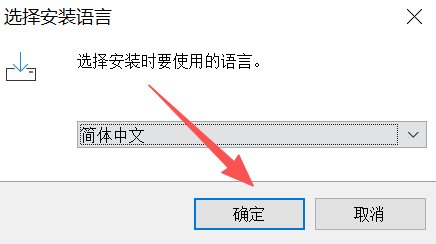
在弹出的安装向导中点击「确定」,阅读许可协议并选择同意,然后继续下一步。
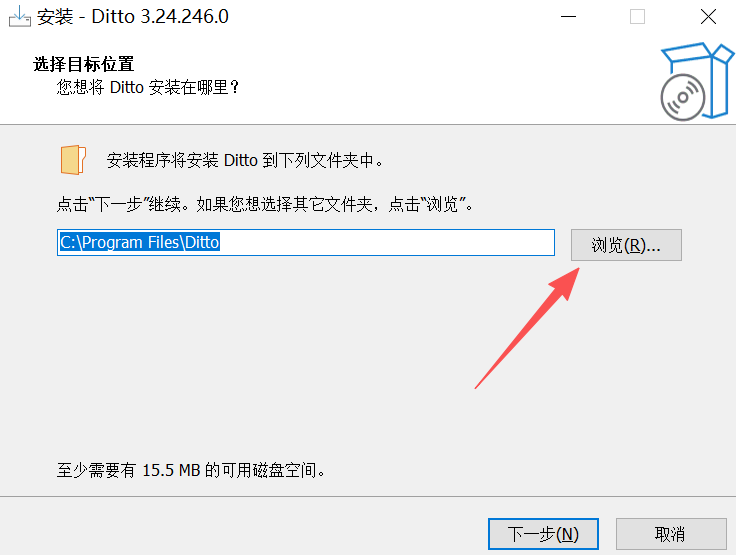
默认存放于 C 盘,建议点击「浏览」更改到 D 盘或其他非系统盘。勾选附加任务中的「允许其他计算机连接」,便于后续多设备同步。
点击「安装」开始部署,完成后点击「完成」退出向导。Ditto 将自动在后台运行,托盘区可见 Ditto 图标。
按默认快捷键 Ctrl + ~(波浪号)呼出 Ditto 面板,即可查看所有历史剪贴板内容。点击托盘区 Ditto 图标也能打开面板。
面板中会列出所有复制过的内容,包括文字、图片、HTML 等。选中需要的内容,按 Ctrl + C 复制或直接双击,即可粘贴到目标位置。
在面板中直接输入关键词,Ditto 会实时过滤并匹配相关记录。支持模糊搜索,即使只记得部分内容也能快速找到。
在面板中选中不需要的内容,右键选择「Delete Entry」即可删除该项。也可按 Delete 键快速移除。
在主界面中点击右下角的三个点 → 点击「Options」→ 找到「Language」一栏,选择「Chinese Simplified」,点击「确定」即可切换为简体中文界面。
打开 Options 对话框,在「常规」选项卡中可设置「保存复制项目的最大数量」。默认无限保存,建议根据硬盘空间合理设置。
如果默认快捷键与其他软件冲突,进入「选项」→「键盘快捷键」,将呼出快捷键改为 Ctrl + Shift + V 或其他不常用的组合键。
在「常规」设置中勾选「自动备份」功能,定期自动备份数据库文件,防止误删或数据丢失。备份文件路径为 %AppData%\Ditto\Ditto.db。

